皆さんこんにちは!
最近、視力が落ちて来て大きいモニターを欲しかったのです。キャンペーンで安くなっていたので、ポチってしまいました!
結論:モニターアームが机に付かないときは、天板と同じ厚みの板を挟めば固定できた
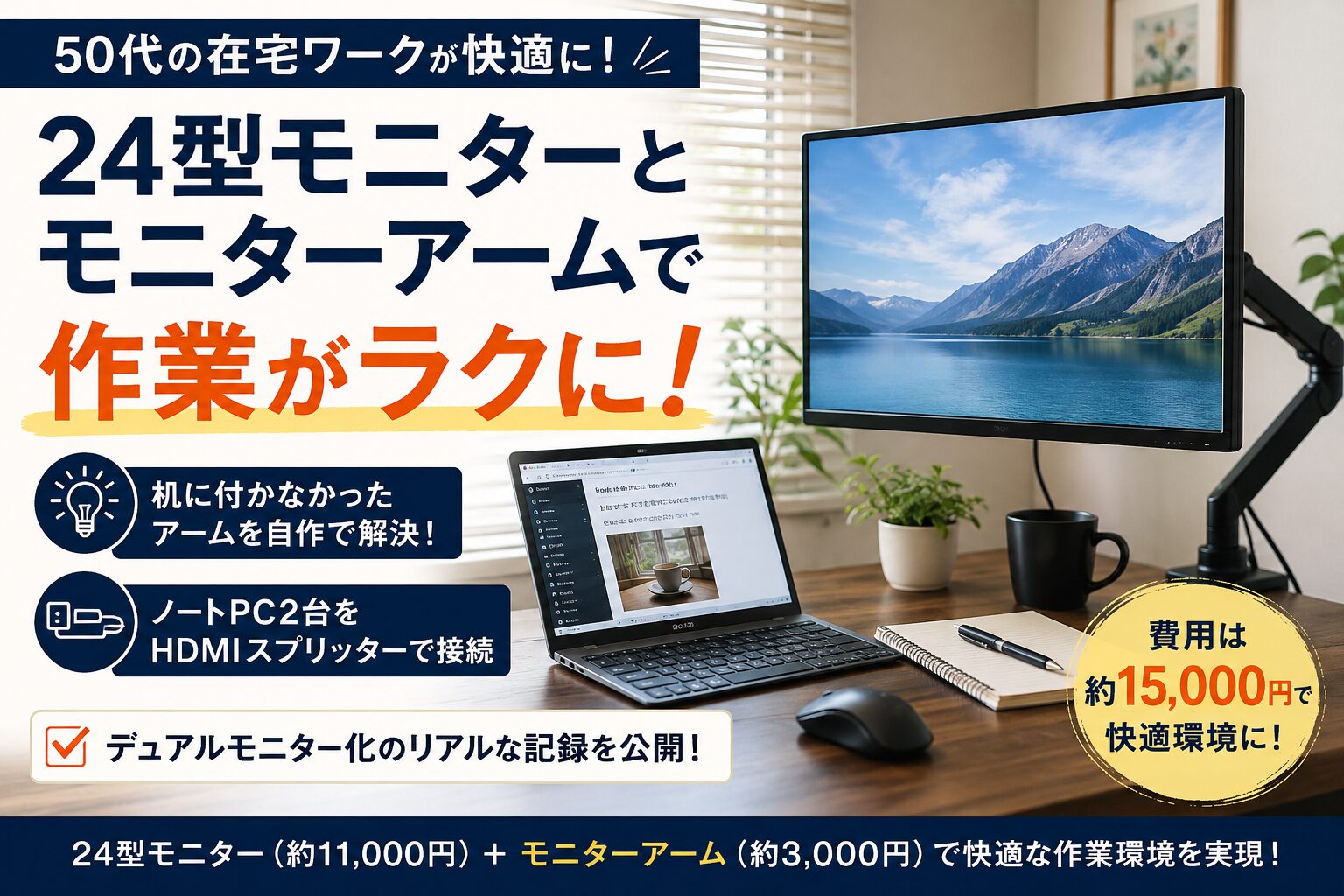
結論から書く。50代の私が在宅ワークをデュアルモニター化したら、作業が目に見えてラクになった。かかった費用は、キャンペーンで1万円以下になっていた24型モニターと、モニターアームが1本。金額としては大きくない。ただし、途中で1つ大きな壁にぶつかった。買ったモニターアームが、机の縁(ふち)が短くてそのままでは取り付けられなかったのだ。これは、天板と同じ厚みの板を1枚挟むだけで解決した。この記事は、その壁をどう自作で越えたかを含めた、リアルな作業記録である。
私(マサユメ)はノートパソコンで複数のブログを同時に動かしている。画面が1枚だと、資料を見ながら書く作業でウィンドウを何度も切り替えることになり、これが地味に効率を削っていた。そこで、2枚目の画面を足すことにした。同じ悩みを持つ50代の在宅ワーカーに向けて、つまずいた場所も含めてそのまま公開する。
買ったもの:24型モニター(キャンペーンで1万円以下)+モニターアーム
 |
Xiaomi モニター A24i モニター 24インチ FHD 144Hz IPS sRGB99% 300nits TÜV低ブルーライト VESA対応 新品価格 |

まず用意したのは2つ。24型のモニター(キャンペーンで1万円以下)と、そしてモニターアームを1本。テレワークやブログ作業なら、24型あれば資料と原稿を左右に並べるのに十分だと感じた。アームを選んだ理由は、机の上をスタンドで占領したくなかったからだ。アームで画面を宙に浮かせれば、キーボードやメモを置くスペースがそのまま残る。ここまでは、よくある「デュアルモニター化」の話である。壁が来たのはこの次だった。
 |
NB ERGONOMIC モニターアーム シングル アーム型 A5 ブラック 17~32インチ対応 耐荷重9kg 新品価格 |
つまずき:机の縁が短く、モニターアームが取り付けられない
モニターアームの多くは、机の天板をクランプ(万力のような金具)で挟んで固定する。ところが、いざ取り付けようとすると、私の机では金具がうまく噛まなかった。原因は、机の縁(ふち)の奥行きが短かったこと。クランプが挟み込むだけの「引っかかり」が足りず、アームが安定して固定できなかったのだ。ここで手が止まった。せっかくモニターもアームも買ったのに、肝心の土台が付かない。
解決:モニターアームが付かない机は、天板と同じ厚みの板を挟んで固定
結論としては、天板と同じ厚みの板を1枚挟むことで固定できた。クランプが噛む面積が足りないなら、噛む面を増やしてやればいい、という発想だ。机の天板と同じ厚さの板を用意し、クランプで挟む位置に一緒に挟み込む。こうすると、アームの金具ががっちり噛んで、画面がぐらつかなくなった。特別な工具は要らず、板を1枚足すだけの自作の工夫である。もし同じように「アームが机に付かない」と困っている人がいたら、まず自分の机の縁の奥行きと、クランプが対応している厚みを確認してみてほしい。足りないぶんは、板で「かさ増し」できることが多い。
モニターアームを買う前に確かめたい3つ
私がつまずいたのはクランプでしたが、ほかにも「付かない」原因になりやすい所があります。買う前に次の3つを見ておくと安心です。
- 机の縁とクランプ:縁の奥行きと天板の厚みが、アームのクランプの対応範囲に入っているか
- VESA規格:モニター背面のネジ穴の間隔(75mmか100mmか)に、アームが対応しているか
- 重さ:モニターの重さが、アームの耐荷重の範囲に入っているか
参考までに、私が使ったNB ERGONOMICのモニターアーム「A5」は、VESA 75mm/100mm対応・耐荷重2〜9kg・17〜32インチ対応と発表されています(2026年10月時点の発表内容)。天板の厚みの対応範囲は、買う前に商品ページで確認してください。
ノートPC2台を1台のモニターにつなぐ(HDMIスプリッター)
画面の土台ができたら、次は配線だ。私はノートパソコンを2台使っているので、HDMIスプリッターを使って、外部モニターへ映せるようにした。これで、ノート本体の画面と外部モニターを合わせて使える。1台のノートに資料を、もう一方に原稿を、と役割を分けられるようになり、切り替えの手間がぐっと減った。ここは実際に配線してみて、自分の使い方に合う映り方になるか確認しながら進めるのがいい。
ひとつ補足です。HDMIの機器には、1台のパソコンの映像を複数の画面に映す「分配器(スプリッター)」と、複数のパソコンを1台の画面に切り替えてつなぐ「切替器(セレクター)」があります。双方向で両方に使える製品もあります。ノートPC2台を1台のモニターにつなぎたいなら、商品説明に「切替」に使えると書いてあるかを確かめてから買うと失敗しません。
ノートパソコンを閉じて使う「クラムシェル運用」には、外付けキーボードとマウスが要る
もう1つ分かったことがある。ノートパソコンを閉じたまま外部モニターだけで使う、いわゆる「クラムシェル運用」にすると、机の上がすっきりする。ただしノートを閉じると、当然ながら本体のキーボードとタッチパッドが使えなくなる。そのため、外付けのキーボードとマウスが別に必要になる。ここを用意しておかないと、画面はあるのに操作する手段がない、という状態になってしまう。デュアルモニター化とあわせて、外付けキーボード・マウスもセットで考えておくと、あとで慌てずにすむ。
やったことと費用の整理
今回の在宅ワーク環境づくりで、実際にやったことと、かかった費用を表にまとめる。金額は私が用意したときのもので、目安として見てほしい。
| 項目 | 内容・費用 |
|---|---|
| 外部モニター | 24型/キャンペーンで1万円以下 |
| モニターアーム | 1本(クランプ固定式) |
| つまずき | 机の縁が短く、クランプが固定できなかった |
| 解決策(自作) | 天板と同じ厚みの板を挟んで固定 |
| PC接続 | HDMIスプリッターでノートPC2台を接続 |
| クラムシェル運用の注意 | ノートを閉じるため、外付けキーボード・マウスが必要 |
まとめ:モノより「自分の机に合うか」を先に確認する
今回の在宅ワークのデュアルモニター化で、いちばんの学びはこれだ。モニターやアームの性能そのものよりも、「自分の机にちゃんと付くか」を先に確認しておくほうが大事だった。アームが固定できないという壁は、板を1枚挟むだけの自作で越えられた。大がかりなことをしなくても、ちょっとした工夫で前に進めることは多い。
持ち帰ってほしいのは3点。1つ、アームは机の縁の奥行きとクランプ対応厚みを先に確認する。2つ、固定できないときは天板と同厚の板でかさ増しできる。3つ、クラムシェル運用にするなら外付けキーボード・マウスもセットで用意する。この3つを押さえておけば、初めてのデュアルモニター化でも、私のように途中で手が止まらずにすむはずだ。
よくある質問
Q. モニターアームが机に取り付けられないときは?
まず、机の縁の奥行きと天板の厚みが、クランプの対応範囲に入っているかを確かめます。私の机は縁が短くて金具が噛まなかったので、天板と同じ厚みの板を1枚一緒に挟んで「かさ増し」したら、ぐらつかずに固定できました。
Q. ノートパソコン2台を1台のモニターにつなげる?
私はHDMIの機器を使ってつなぎました。買うときは、複数のパソコンを1台の画面に切り替えられる「切替器(セレクター)」として使える製品かを確かめてください。
Q. ノートを閉じたまま外部モニターだけで使うには?
本体のキーボードとタッチパッドが使えなくなるので、外付けのキーボードとマウスが必要です。
あわせて読みたい
ハッピー主夫ライフは、50代サラリーマン・マサユメが副業と主夫の暮らしを楽しみながら記録しています。
WALLEVEグループサイトはこちらからどうぞ!
【PR】ブログを始めるなら国内最速クラスのサーバーで
エックスサーバーは国内シェアNo.1のレンタルサーバー。初心者でもWordPressが簡単に始められます。


ハッピー主夫ライフは日本ブログ村ランキングに参加しています。
バナーをポチっとお願い致します!


※投資は元本割れのリスクがあります。ご自身の判断と責任において行ってください。
ハッピー主夫ライフのイラストはAdobe Expressの無料で使える「無料版」の範囲で作成しています。結構簡単に作成できるので是非、あなたも試して下さい
公式Adobeプログラムこのテキストか
下のバナーから公式サイトに移動して登録できます!
マサユメ|ハッピー主夫ライフ
マサユメ|ハッピー主夫ライフ


コメント