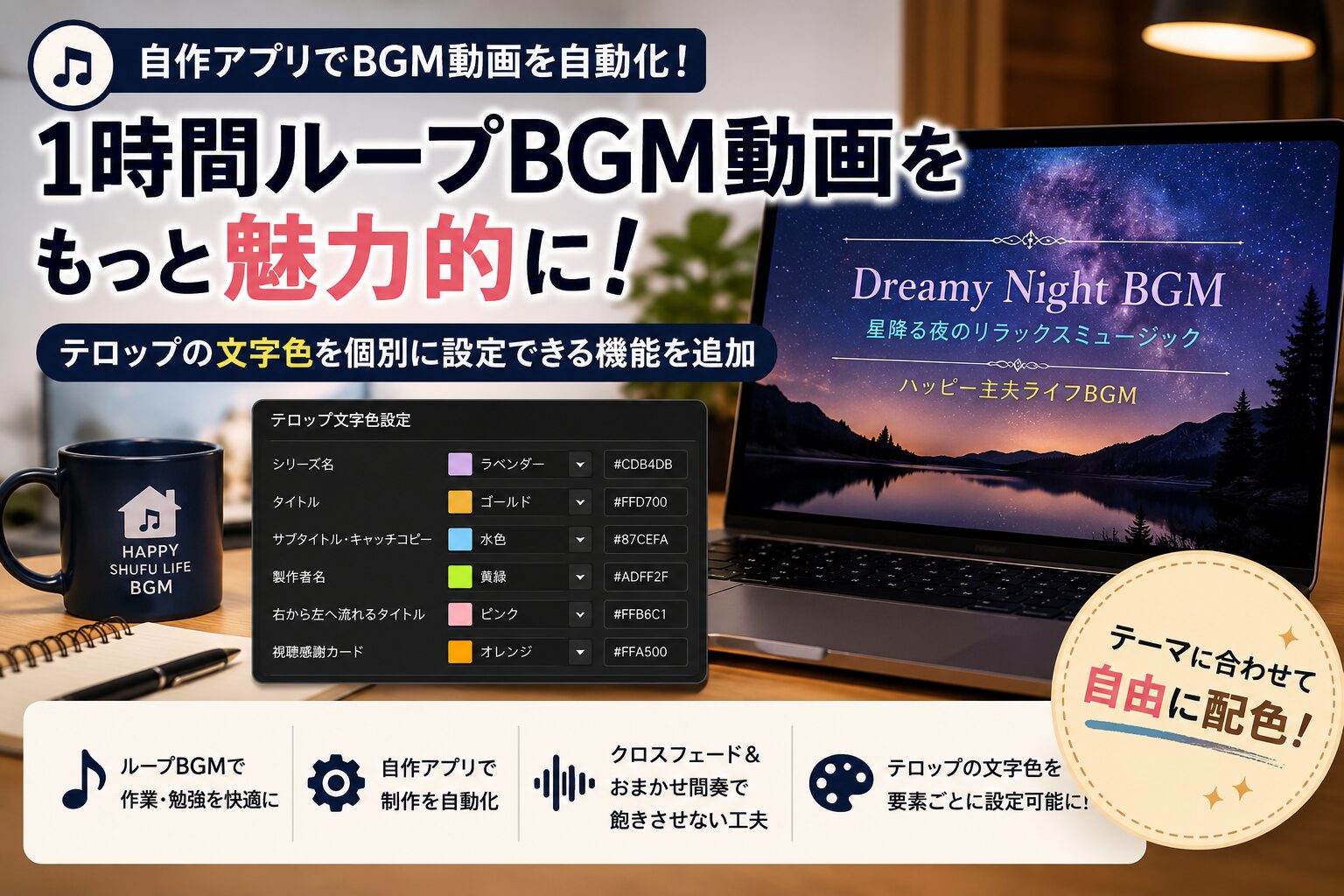
こんにちは、マサユメです。私は主夫をしながら、副業としてYouTube向けの作業用BGM動画を作っています。動画づくりには、自分で(AIに指示して)Pythonという言語で組んだ「ループBGMアプリ」という自作ツールを使っているのですが、今回はこのアプリに新しい機能を追加したので、その制作記録を書いていきます。あわせて、そもそもなぜ1時間のループBGM動画を作っているのか、どんな狙いでアプリ化したのか、音の面でどんな工夫をしているのかもまとめました。
先に結論です。私の1時間の作業用BGM動画は「①曲をなめらかにつないで1時間に伸ばす」「②画像10枚をゆっくり動かすスライドショーにする」「③映像は1周分だけ書き出して、つないで1時間にする」の3つで作っています。この流れを自作のアプリにまとめたので、60分の動画でも書き出しは数分で終わります。
1時間の作業用BGM動画の作り方|全体の流れ
実際に私がしている作り方を、順番に並べるとこうなります。くわしい中身は、このあとの見出しで説明します。
- 企画をつくる:テーマを決めて、AI作曲サービスSUNOに渡す曲のプロンプト、画像用のプロンプト10枚分、YouTubeの概要欄を用意する
- 音源と画像を用意する:SUNOで作った曲と、画像10枚を企画フォルダに入れる
- BGMをループして1時間にする:曲と曲のつなぎ目を3秒のクロスフェードでなめらかにし、約14秒の間奏をはさむ。最初はフェードイン、最後はフェードアウト
- 映像をつくる:画像10枚をゆっくりズーム・横移動させるスライドショー(ケンバーンズ効果)に、タイトルなどのテロップを入れる
- 1周分だけ書き出して、つないで1時間にする:画質を落とさずにつなぐので、書き出しは数分で終わる
なぜ「1時間ループのBGM動画」をYouTubeで作るのか
理由はシンプルで、作業用・勉強用のBGMには「流しっぱなしにできる長さ」が求められるからです。数分の曲だとすぐ終わってしまい、そのたびに手を止めて次の曲を探すことになります。1時間まるごと流れ続ける動画なら、仕事や勉強、家での作業のあいだ、再生ボタンを一度押すだけで済みます。私自身、パソコン作業のときはこの手のBGMをよく流しているので、需要は肌で感じています。
もうひとつは、副業として「続けやすい」形式だからです。BGM動画は一度公開すれば長く聴いてもらえるタイプのコンテンツですし、しゃべりや撮影が要らないぶん、主夫の隙間時間でもコツコツ本数を積み上げていけます。作った動画はYouTubeチャンネル「ハッピー主夫ライフBGM」で公開しています。これからも本数を増やしていく予定です。
自作アプリでBGM動画づくりを自動化した狙い(3つのモード)
続けやすいとはいえ、1時間の動画を毎回手作業の動画編集ソフトで組み立てていたら、それだけで一日が終わってしまいます。そこで「企画から動画完成までを一気通貫で自動化する」ことを狙って、自分専用のアプリを作りました。アプリは起動すると3つのモードから選べます。
①「BGM企画をつくる」モード。テーマ(たとえば「朝のカフェ」「星空の夜」など)を選ぶか自由入力すると、AI作曲サービスSUNOに渡す楽曲プロンプト、画像生成用のプロンプト10枚分、YouTubeの概要欄までを一式自動で作って企画フォルダに保存してくれます。
②「BGM動画をつくる」モード。企画フォルダに音源と画像10枚を入れて実行すると、1080pの長尺BGM動画が出来上がります。映像は画像10枚をゆっくりズームしたり横に流したりする「ケンバーンズ効果」(写真がじわっと動いて見える、ドキュメンタリー映像でよく使われる演出)のスライドショー。オープニングとエンディングにはシリーズ名・タイトル・キャッチコピーの3段テロップと製作者名が入り、最後に視聴感謝のカードが表示されます。
③「長尺ループ音声のみ」モード。動画にせず、長時間ループのmp3ファイルだけを作るモードです。
速さにも工夫があります。本編はスライドショー1周分だけを実際に書き出し、それを画質を落とさずにつなぎ合わせて1時間まで引き伸ばす仕組みにしたので、60分の動画でも実際の書き出し処理は数分で終わります。「作るのが大変だから今日はやめておこう」とならないこと。継続のハードルを下げることが、アプリ化した一番の狙いです。
BGMをループしても飽きさせないつなぎ方(クロスフェードと間奏)
1時間のBGMといっても、元になる曲は1曲です。それを目標の長さになるまで繰り返しつなげていくのですが、ただ並べるだけだと「曲が終わって、また頭から始まる」のが丸わかりで、聴いていて興ざめしてしまいます。そこで、つなぎ目には「クロスフェード」という処理を入れています。前の音がだんだん小さくなりながら、次の音がだんだん大きくなって重なる、あのなめらかなつなぎ方です。標準では3秒かけて切り替わるようにしています。
さらに「おまかせ間奏」という機能も入れました。曲と曲のあいだに約14秒の短い間奏を自動で挟むのですが、この間奏は元の曲のそれぞれ違う箇所から素材を取り、毎回違う音の加工——遠くで流れているように聞こえる加工、お風呂場のような残響、昔のラジオ風、音がゆらゆら揺れる加工——を施しています。同じ曲の繰り返しでも、合間に毎回表情の違う間奏が入ることで、長時間聴いていても単調になりにくくなります。仕上げとして、動画の冒頭は音がすっと立ち上がるフェードイン、末尾は静かに消えていくフェードアウトで整えています。
今回の制作記録:BGM動画のテロップの文字色を選べるようにした
ここからが今回の本題です。これまでアプリが作る動画のテロップは、すべて白一色でした。白は万能ですが、たとえば星空がテーマの動画も、あたたかい暖炉の動画も、全部同じ白い文字というのは少し味気ない。そこで、テロップの文字色を要素ごとに個別に指定できる機能を追加しました。
色を選べるのは6つの要素です。「シリーズ名」「タイトル」「サブタイトル・キャッチコピー」「製作者名」「本編中に右から左へ流れるタイトル」「最後の視聴感謝カード」。それぞれに、白・クリーム・黄色・オレンジ・ピンク・水色・黄緑・ラベンダー・ゴールドの9色のプリセットから選ぶか、カラーコード(ウェブの色指定に使う6桁の英数字)を直接入力して好きな色を指定できます。もちろん「すべて白(今まで通り)」も一発で選べます。
こだわったのは、選んだ配色が企画ごとの設定ファイル(企画.json)に保存され、次に同じ企画で動画を作るときに引き継がれる点です。一度「この動画はタイトルがゴールド、キャッチが水色」と決めたら、作り直しのときに再入力する必要がありません。
これで、動画のテーマや画面の雰囲気に合わせた配色ができるようになりました。夜空の動画ならラベンダーや水色で涼しげに、暖炉の動画ならゴールドやオレンジであたたかく——そんな使い分けをこれからの動画で試していきたいと思っています。
よくある質問
Q. 1時間のBGM動画は、作るのにどのくらいかかる?
私のアプリでは、映像を1周分だけ書き出してつなぐ仕組みにしているので、60分の動画でも書き出しは数分です。曲づくりや画像づくりの時間は別にかかります。
Q. 曲を繰り返すと、つなぎ目で途切れない?
そのまま並べると「また頭から始まった」と分かってしまうので、3秒のクロスフェードでなめらかにつなぎ、さらに毎回違う加工をした約14秒の間奏をはさんでいます。
Q. どんなBGMが作業用に向いている?
歌なし・テンポが一定・音量は小さめが基本です。くわしくは作業用BGMの選び方|集中が続く3条件と無料のおすすめでまとめています。
おわりに
BGM動画の副業は、派手さはありませんが「仕組みを作れば続けられる」のが魅力だと感じています。自作アプリに少しずつ機能を足しながら、動画の質と本数を積み上げていく——その過程も、こうして制作記録として残していく予定です。新しい配色機能を使った動画は、YouTubeチャンネル「ハッピー主夫ライフBGM」で公開していきますので、作業のおともによかったら聴いてみてください。
【PR】ブログを始めるなら国内最速クラスのサーバーで
エックスサーバーは国内シェアNo.1のレンタルサーバー。初心者でもWordPressが簡単に始められます。


ハッピー主夫ライフは日本ブログ村ランキングに参加しています。
バナーをポチっとお願い致します!


※投資は元本割れのリスクがあります。ご自身の判断と責任において行ってください。
PR
ハッピー主夫ライフのイラストはAdobe Expressの無料で使える「無料版」の範囲で作成しています。結構簡単に作成できるので是非、あなたも試して下さい
公式Adobeプログラムこのテキストか
下のバナーから公式サイトに移動して登録できます!
マサユメ|ハッピー主夫ライフ

コメント